quinta-feira, 25 de julho de 2013

COPIANDO PROPRIEDADES DAS FIGURAS

Você criou uma forma, aplicou cores e contornos bem personalizados. Ao criar objetos diferentes, você pode copiar facilmente propriedades de objetos com textos, preenchimentos e esses contornos personalizados. Para copiar propriedades de um objeto para outro:

1.            Clique na ferramenta Seleção.

2.            Selecione o objeto para o qual deseja copiar as propriedades de outro objeto. Para selecionar, clique no contorno ou no centro do objeto, se ele for preenchido.
3. Clique em Editar >Copiar propriedades de:
4. Ative qualquer das caixas de seleção seguintes:
 5. Clique em OK.

6. Clique no objeto cujas propriedades você deseja copiar.
Pronto! Estão copiadas as propriedades dos objetos.....


 Mas não é possível copiar atributos de arquivos com formatos diferentes, por exemplo:Copiar preenchimento de uma fotografia para uma imagem vetorial. Para tal operação use a ferramenta Eyedropper ou Conta-gotas.

 COPIAR PROPRIEDADES DE OBJETOS COM O CONTA-GOTAS

CorelDRAW também permite copiar atributos de um objeto para o outro usando a nova ferramenta Conta-Gotas. Você pode copiar as propriedades de objeto como contornar, preencher e propriedades de texto. Pode também copiar transformações de objeto, como dimensionar, girar e posicionar. E ainda copiar efeitos aplicados a objeto.

Para copiar as propriedades de preenchimento, contorno ou texto de um objeto para outro  
1.   Na caixa de ferramentas, clique na ferramenta Conta-gotas .

2.   Na barra de propriedades, selecione Atributos de objeto na caixa de listagem.  

3. Clique no menu desdobrável Propriedades na barra de propriedades e ative uma das seguintes caixas de seleção: Contorno, Preenchimento ou Texto:


4.   Clique na borda do objeto que contém as propriedades que deseja copiar.
5.   Na caixa de ferramentas, clique na ferramenta Balde de tinta .


6.            Clique na borda do objeto ao qual você deseja aplicar as propriedades copiadas.


Observações:
•   Opções que estão ativas nos menus desdobráveis Transformações e Efeitos, na barra de propriedades, também são aplicadas quando você copia propriedades.
•   Você também pode copiar propriedades de preenchimento ou de contorno, ou ambas, clicando com o botão direito do mouse em um objeto com a ferramenta Seleção  , arrastando para outro objeto e selecionando Copiar preenchimento aqui, Copiar contorno aqui ou Copiar todas as propriedades.


terça-feira, 16 de julho de 2013

Quando eu entro nas lojas de discos e vou direto para a seção "anos 70 e 80" porque dos novos artistas eu não conheço ninguém.. preciso me atualizar urgente. Mas quem não lembra desses.


Veja no verso "o naipe" dos artistas...
Peter Frampton, Asia, Journey, Reo Speedvagon, Survivor, Kansas, Santana, The Police, Toto e Alessi Brothers.. tudo num disco só.

quarta-feira, 10 de julho de 2013

FUNÇÃO LÓGICA SE

          Retorna um valor se uma condição que você especificou avaliar como VERDADEIRO e um outro valor se for avaliado como FALSO. Use a função SE para criar testes condicionais sobre valores e fórmulas.

Sintaxe      =SE(teste_lógico;valor_se_verdadeiro;valor_se_falso)

Teste_lógico: é qualquer valor ou expressão que possa ser avaliado como VERDADEIRO ou FALSO. Por exemplo, A10=100 é uma expressão lógica; se o valor da célula A10 for igual a 100, a expressão será considerada VERDADEIRO. Caso contrário, a expressão será considerada FALSO.

Valor_se_verdadeiro: é o valor retornado se teste_lógico for VERDADEIRO. Por exemplo, se essa condição for um determinado valor e o argumento teste_lógico for considerado VERDADEIRO, a função SE fará o cálculo determinado pelos critérios. Se teste_lógico for VERDADEIRO e valor_se_verdadeiro for vazio, o argumento retornará 0 (zero).

Valor_se_falso: é o valor retornado se teste_lógico for FALSO. Por exemplo, se esse argumento for um determinado valor que não atende a condição e o argumento teste_lógico for considerado FALSO, a função SE exibirá o segundo argumento da fórmula.


Exemplo: =SE(B3>=10000;"B3*$E$3;0) 

Onde:
= (Sinal de Igualdade): Sempre inicia as fórmulas do Excel
SE - É a função usada no cálculo
B3 - É o endereço onde o Excel fará a leitura do valor
>= (Maior ou igual a) São os operadores de comparação
10000 – É a condição de cálculo
; (Ponto e vírgula) o primeiro, significa “então”
 B3*$E$3 - é o cálculo que deverá se executado se a condição for atendida, Valor_se_verdadeiro 
; (Ponto e vírgula) o segundo, significa “senão”
0 (zero) é o valor que deverá ser exibido se a condição não for atendida, Valor_se_falso.

Como se lê essa fórmula então? Lê-se assim:
Se o conteúdo da célula B3 for maior ou igual a 10000, então multiplique o valor da célula B3 por E3, senão retorne 0 (zero)

Observações:
Sempre que o Excel deverá retornar um texto, este deverá aparecer na fórmula entre aspas (“texto qualquer”). O programa retornará exatamente o que estiver entre aspas, inclusive se for uma sequência numérica. É permitido espaços em branco no texto que estiver entre aspas. Mas não deixe espaços em branco na fórmula entre os operadores, critérios e argumentos.

terça-feira, 9 de julho de 2013

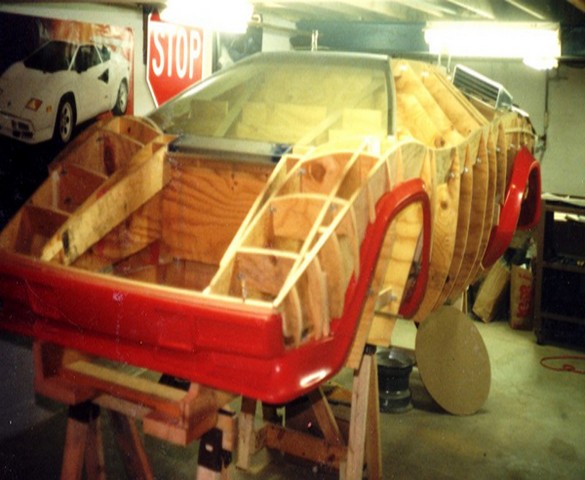
Que tal construir sua própria Lamborghini no porão da sua casa? Ou na garagem dos eu prédio? Pois foi isso que um engenheiro aposentado inglês fez. Construiu sua própria Lamborghini e levou 12 anos pra isso. Mas valeu a pena. Olha o resultado.


segunda-feira, 1 de julho de 2013

Desde os primórdios da humanidade, nosso planeta tem recebido visitas estranhas e perturbadoras. Alguns pintores famosos discretamente fizeram alusão aos eventos acontecidos e algumas dessas obras estão aqui...


E aí?! Ficou ainda alguma dúvida? Ou você acredita que o homem veio do barro?
Subscribe to RSS Feed Follow me on Twitter!