Muitas pessoas perguntam nos meus cursos de Excel, como criar uma planilha com formatação condicional com datas, ou seja, quando uma data está se aproximando, o Excel deverá formatar a planilha com uma cor diferente, que servirá como um alerta para um pagamento, compromisso ou até receber bonificações ou comissões.
Como funciona?
Você faz uma planilha com os gastos do mês, por exemplo, aqui eu fiz uma beeem básica...

Selecione o intervalo das datas...Posicione o cursor na célula B2, clique e arraste até B11.

Depois disso, na faixa de Opções do Excel, clique em Formatação Condicional e vamos criar uma Nova Regra

Depois clique em "Usar uma fórmula para determinar quais células devem ser formatadas"

Na caixa "Edite valores em que esta fórmula é verdadeira" e digite a fórmula que compara a data da planilha com a data de hoje.
Essa fórmula diz o seguinte para o Excel:
=SE(B2>Hoje();verdadeiro)
Se a célula B2 tiver uma data maior que a data de hoje....

Clique no botão Formatar
e
vamos para a Formatação Condicional....
Na Guia Preenchimento, escolha uma cor para o fundo da célula,

Aqui eu escolhi um verde para dizer que a data de pagamento ainda não chegou...
Clicando em OK, vemos que as datas que ainda não chegaram, ficaram formatadas em verde ..

Vamos novamente para a Formatação Condicional e depois clique em Gerenciar Regras

Adicione uma Nova Regra e
depois clique em "Usar uma fórmula para determinar quais células devem ser formatadas"

Na caixa "Edite valores em que esta fórmula é verdadeira" e digite a fórmula que compara a data da planilha com a data de hoje.
Essa fórmula diz o seguinte para o Excel:
=SE(B2=Hoje();verdadeiro)
Se a célula B2 tiver uma data igual a data de hoje....

Clique no botão Formatar
e
vamos novamente para a Formatação Condicional....
Na Guia Preenchimento, escolha uma cor para o fundo da célula,

Dessa vez eu escolhi a cor laranja para dizer que a data de pagamento é hoje
Adicione mais uma Nova Regra e
depois clique em "Usar uma fórmula para determinar quais células devem ser formatadas"

Na caixa "Edite valores em que esta fórmula é verdadeira" e digite a fórmula que compara a data da planilha com a data de hoje.
Essa fórmula diz o seguinte para o Excel:
=SE(B2
Se a célula B2 tiver uma data menor do que a data de hoje....

Clique no botão Formatar
e
vamos novamente para a Formatação Condicional....
Na Guia Preenchimento, escolha uma cor para o fundo da célula

Agora foi a cor Vermelha que eu escolhi para dizer que a data de pagamento já passou...
Podemos então visualizar as três regras de Formatação...

Clicando em Ok, o Excel aplica a Formatação Condicional de acordo com a data das células

Se alterarmos qualquer data para a data de HOJE que é dia 04 de Outubro, automaticamente já formata em cor Laranja.

Gostou? Tem sugestões e opinião diferente? Deixe seu comentário.. Eu leio e respondo todos na medida do possível. Se você gosta do Blog Coizaradas, clique em Seguir e receba tudo em primeira mão. Abraços a todos!!
 Se alguma planilha ficar escondida, posicione o cursor no botão de expansão da barra de rolagem horizontal, quando o cursor se transformar em uma seta dupla, clique a arraste para a direita. Assim a área de visualização das abas de planilhas ficará maior.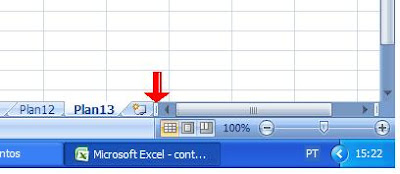

 Agora vamos á digitação dos dados da planilha. Serão no total treze planilhas. Para não ter que digitar treze vezes a mesma coisa, ou selecionar, copiar e colar em todas, vamos a um truquezinho do Excel. Clique na aba Jan (a primeira), pressione a tecla Shift e mantenha-a pressionada, clique na aba Total (a última). Pronto! Agora todas estão selecionadas e o que for digitado, formatado, apagado ou movido na primeira planilha, é feito simultaneamente nas outras.
 Depois da digitação pronta, vamos ás fórmulas...Primeiro vamos ao controle de proventos ou renda do João...
 Clique na célula do sub-total e escreva a fórmula da soma: =soma(D3:D9) e depois pressione Enter. Vai aparecer 0 (zero) porque ainda não digitamos os valores de salários e outras fontes de renda.
 Clique na célula do sub-total e digite a fórmula: =soma(D12:D17) e depois pressione Enter. Aqui também vai aparecer 0 (zero) porque ainda não digitamos os valores de salários e outras fontes de renda.
 E clique no botão Formato de Número e Contabilização.
 Veja a fórmula na figura acima:
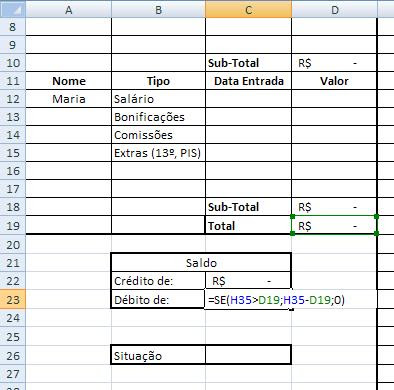 Veja a fórmula na figura acima que nos diz o seguinte:
 Agora uma maneira do Excel nos alertar caso ocorra um débito nas contas.
 =se(C22>C23;"Você tem Créditos";"Você está em Débito").

 Para dar nome a uma planilha, clique na aba da planilha, depois clique em Formatar > Planilha>Renomear (o atalho é dar dois clicks rápidos na aba da planilha e depois escrever o nome).

 Com todas as abas selecionadas, tudo o que é digitado na primeira, automaticamente é adicionado nas outras.... Depois da tabela pronta você já pode digitar a primeira fórmula que vai realizar o somatório dos valores pagos em cada planilha.


 Nessa fórmula o Excel vai somar todos os conteúdos das células B3 de todas as planilhas.


