Mostrando postagens com marcador Dicas de Programas. Mostrar todas as postagens

quarta-feira, 12 de abril de 2017

Uma dica bem legal pra você que acessa sites e blogs de filmes, jogos e música. Preste atenção!! Muitas vezes quando acessamos um site de filmes ou músicas, o site impede o fechamento da página, exigindo que você instale extensões ou atualize o Flash no seu PC. Não façam isso, é a maior roubada!! Só que o #@*&¨do site não deixa você fechar e sempre aparece a #@$* dessa mensagem!

Muita calma nessa hora, não se irrite! O Blog Coizaradas te dá a solução.

Se essa coisa irritante acontecer contigo, pressione no seu teclado as teclas CTRL e ALT ao mesmo tempo e deixe pressionadas. Logo em seguida pressione uma vez a tecla DELETE.


O Windows vai abrir a tela azul com o Gerenciado de Tarefas, depois clique em Iniciar Gerenciador de Tarefas

Nessa janela escolha o programa ou aba do navegador que você queira fechar... e depois clique em Finalizar Tarefa.

Pronto, você fecha só a janela problemática do Navegador e depois pode fechar essa janela também clicando no X  no cantinho.


Ao reiniciar o navegar ele vai perguntar se você quer restaurar as páginas fechadas. Clique no X no cantinho de novo e vá ser feliz sem ficar instalando extensões e coisas inúteis no seu navegador.

Gostou? Deixe um comentário que eu respondo!

quinta-feira, 29 de setembro de 2016


Essa é uma atualização das postagem que fiz tempos atrás com o Office XP. Já que praticamente ninguém ou poucas pessoas ainda usam as versões mais antigas...
Abra sua apresentação e pressione CTRL+P para abrir a janela de impressão. Depois escolha " Slides em Página Inteira" e marque quantas imagens da apresentação você quer colocar por página.


Duas, ficará assim...

Você pode escolher as opções de impressão se for uma impressora a laser PB para dar mais contraste á impressão..


BLZ? Qualquer dúvida ou sugestão deixe um comentário...

quarta-feira, 10 de agosto de 2016

Saiba como tirar mais proveito de seu Windows com essas dicas selecionadas pelo Blog Coizaradas:


Quando se instala o Windows em um computador, obtém-se uma configuração padrão do sistema para todos os tipos de usuários. No entanto, você pode personalizar e fazer com que o sistema se comporte de maneira diferente a qual todos estão habituados. Os requerimentos necessários para quem usa o computador somente para trabalho em escritório é diferente dos requerimentos para quem usa programas gráficos pesados como o Photoshop, o CorelDRAW ou editores de vídeo.

Dica 1:
Transforme os ícones “Meu Computador” ou “Ambiente de Rede” em uma barra de ferramentas. É só arrastar o ícone para a extremidade do monitor e soltar o botão do mouse. Se essa barra for fechada depois, não interfere no funcionamento normal do programa, nem no ícone padrão.

Dica 2: 
Para escolher um ícone diferente para um programa, clique com o botão direito do mouse sobre o ícone e escolha a opção Propriedades > Atalho e depois em Alterar ícone. Se você não gostou dos ícones sugeridos pelo Windows, digite um novo caminho para encontrar arquivos de ícones:
c:\windows\system32\shell32.dll e pressione a tecla Enter. 
Pronto, tá aí uma nova lista de ícones bem interessantes.

Dica 3:
O windows não executa o protetor de tela se o menu Iniciar estiver aberto.

Dica 4:.
A combinação de teclas “Alt+F4” fecha qualquer janela do Windows ou programa aberto.

Dica 5:
Se você quiser abrir uma pasta em uma nova janela, sem fechar a navegação atual, clique na pasta que você deseja abrir com a tecla CTRL pressionada.
Dica 6:.
É possível ajustar a hora do sistema dando dois clicks no relógio no canto do vídeo

Dica 7:
O sistema operacional reserva 10% da capacidade do Disco Rígido para a lixeira. Diminua este espaço, clicando com o botão direito do mouse sobre o ícone da Lixeira, e escolha Propriedades e altere esse valor para 2%, caso você tenha um disco com capacidade maior de 300 GB.
Dica 8:
Para selecionar vários arquivos de uma só vez:
Usando o SHIFT - Para selecionar em sequência: clique no primeiro arquivo, pressione a tecla SHIFT e clique no último da lista. Todos os arquivos nesse intervalo serão selecionados
Usando o CTRL - Para selecionar de forma aleatória (não sequencial) – Pressione a tecla CTRL e escolha os arquivos dando um click sobre o nome do arquivo.

Dica 9:
Para renomear vários arquivos ao mesmo tempo, selecione os arquivos, pressione a tecla F2 nas teclas de função e escolha um nome novo. Depois pressione a tecla Enter.

Dica 10: 
Se você tem 2Gb de RAM ou mais, faça com que o Windows pare de usar o arquivo de paginação para aumentar a performance do computador. Clique em Iniciar > Executar e digite Regedit e depois OK. Localize “HKEY_LOCAL_MACHINE\SYSTEM\CurrentControlSet\control\SessionManager\MemoryManagement” e configure “DisablePaginExecutive” para o valor 1

Dica 11: 
Desabilitando as Notificações de Erro:
Quando ocorre um erro ou travamento, o Windows lhe recomendará enviar informações à Microsoft. Para evitar isto, vá nas propriedades de Sistema (Painel de Controle > Sistema), em Avançado > Relatório de Erros, e selecione “Desativar Relatório de Erros”.

Dica 12:
Remover o amarelão do menu Iniciar
O Windows marca os programas mais recentes que foram instalados no menu Iniciar com uma cor amarelada. Para desativar esse recurso: Clique com o botão direito do mouse na Barra de Tarefas
Escolha Propriedades > Menu Iniciar > Personalizar> Avançado  e Desmarque a caixa "Realçar programas recém-instalados"

Dica 13:
Ocultando todas as janelas abertas
A tecla Windows+D oculta todas os documentos abertos e mostra a área de trabalho. Digitada novamente, volta a mostrar os documentos abertos.

Dica 14:
Elimine os arquivos thumbs.db
Quando você visualiza imagens e vídeos no modo miniaturas, o Windows cria um arquivo oculto chamado thumbs.db em cada pasta de imagens ou videos.Assim você acaba com um monte de arquivos thumbs.dl espalhado pelo HD do computador. Esses arquivos não aparecem no Windows Explorer, mas aparecem em pendrives ou CD's, DVD's daquelas pastas que forem gravados. Para livrar-se desses arquivos, siga os seguintes passos:
1. No Windows Explorer clique em Ferramentas. 
2. Escolha Opções de pasta. 
3. Escolha Modo de exibição. 
4. Marque um x em Não armazenar miniaturas em cache.
5. Clique em Aplicar  a todas as pastas. 
6. Clique em Aplicar e em OK.

Dica 15:
Personalizando as pastas
Você pode personalizar as pastas de imagens do Windows, colocando uma imagem para melhor identificá−la. Escolha Propriedades da pasta, escolha Personalizar e Escolha Imagem. Você pode seguir o mesmo processo para personalizar o ícone de qualquer pasta.

quarta-feira, 6 de julho de 2016

Utilize sempre que precisar
Esse é o instrumento mais temido por anunciantes, por diretores de tv, pela programação de tv de baixa qualidade, pelos escritores de baixarias em novelas, por quem dissimula maus exemplos e tenta manipular as massas e destruir valores morais.

Use sempre que achar necessário. Então aperte o botão verde com bastante vontade e diga NÃO ao conteúdo que não agrega nada, não diverte de verdade, não ensina e não promove a cultura.

sexta-feira, 17 de junho de 2016

Para adicionar um site aos Favoritos:

Então muita gente pergunta porque adicionar um site nos Favoritos. É porque ás vezes encontramos um site bacana e cheio de conteúdos interessantes e não temos tempo de ver na hora ou porque facilita pôr nos Favoritos e só clicar no nome ao invés de digitar todo o endereço do site para abrir. Se você encontrou um site interessante e gostaria de visita-lo mais vezes, adicione aos seus Favoritos clicando na estrela no final da barra de endereços no navegador de internet.


Para remover um site dos Favoritos


Para remover uma miniatura da página inicial do Navegador Google Chrome é bem simples: coloque o mouse em cima da miniatura, sem clicar e depois clique naquele pequeno X que aparece no canto da miniatura.

Sempre que um site é aberto com mais frequência, o Chrome adiciona essa miniatura para facilitar o acesso aos sites mais utilizados, assim não precisa procurar ou digitar o endereço para abrir a página. Mas essa lista é atualizada automaticamente de acordo com os acessos aos sites.

terça-feira, 17 de maio de 2016

Essa postagem é sobre uma função de banco de dados do Excel que desperta muita curiosidade e frustração também, quando ela não dá certo.... vamos conhecer um pouco mais a função PROCV....

A função PROCV permite realizar uma consulta numa base de dados que for especificada na fórmula. Devemos definir o intervalo da base de dados e a coluna que deverá ser feita a pesquisa. Com um exemplo fica melhor para entender:

Inicie o Excel e em uma planilha nova, digite os dados conforme o exemplo abaixo.

Todos os dados dessa planilha são fictícios.

Nesse exemplo foram digitadas apenas 6 linhas de dados, mas poderia ser uma planilha com milhares de linhas. Faremos uma consulta pelo nome da empresa e o Excel retornará todos os dados referentes á empresa pesquisada, como o CNPJ, Endereço, telefone e a pessoa para Contato. Agora digite ao lado da tabela anterior, os campos que exibirão os resultados da pesquisa da função PROCV. Observe as letras das colunas...
Usaremos essas células vazias a direita dos textos, para exibir os resultados da pesquisa.
Clique na célula H3 e digite a fórmula abaixo:

Vamos ver a fórmula usada:
=PROCV = ; é a função que realiza a busca dos dados solicitados pelo usuário;
H2 = é a célula onde a solicitação será digitada
; = separam os argumentos da fórmula
A2:E9 = é o intervalo da base de dados
; = separam os argumentos da fórmula
2 = é o número da coluna à esquerda onde o Excel fará a pesquisa que equivale a coluna B da tabela
; = separam os argumentos da fórmula
FALSO = Tipo – é um valor lógico (Falso ou Verdadeiro) que especifica se você quer que PROCV encontre a correspondência exata ou uma correspondência aproximada.

Depois de digitar a fórmula, pressione a tecla ENTER. Nessa célula vai aparecer uma mensagem de erro assim: #N/D. Isso é normal porque a função foi buscar os dados na célula H2 e ela está vazia. No momento em que o nome da empresa for digitado na célula H2 essa mensagem de erro é substituída pelo dado procurado pela função.

Na célula H4, é necessário digitar a mesma fórmula, alterando apenas o número da coluna em que será feita a pesquisa na base de dados. Veja que nessa célula será exibido o endereço da empresa e a coluna endereço é a C, a terceira coluna da tabela. Veja a fórmula:

=procv(H2;A2:E9;3; FALSO)

Na célula H5, é necessário, também, digitar a mesma fórmula, alterando apenas o número da coluna em que será feita a pesquisa na base de dados. Veja que nessa célula será exibido o telefone da empresa e a coluna endereço é a D, a quarta coluna da tabela. Veja a fórmula:

=procv(H2;A2:E9;4; FALSO)

E para finalizar, na célula H6, digitaremos a fórmula, alterando o número da coluna em que será feita a pesquisa na base de dados. Veja que nessa célula será exibido o nome da pessoa para contato da empresa e a coluna endereço é a E, a quinta coluna da tabela. Veja a fórmula:

=procv(H2;A2:E9;5; FALSO)

Depois de digitar a fórmula em todas as linhas, digite um nome da empresa em H2. Observe que o Excel busca os dados relativos à essa empresa na base de dados e os organiza nas células subjacentes ao título.
Para facilitar e otimizar a fórmula, podem ser usadas referências absolutas nos endereços, travando as células, mas isso é assunto para uma próxima postagem.

Abraços e comentem que eu respondo!

domingo, 4 de outubro de 2015

Pra quem gosta do Excel, uma dica bem legal para filtrar seus dados, taí uma postagem sobre uso de subtotais no Excel 2007, mas pode ser utilizada no 2010 e 2013...

USO DO SUBTOTAL COM FÓRMULAS
Quando você tem uma lista de produtos para venda, compra e precisar organizar e calcular só determinados gêneros, só produtos de informática ou papelaria, você pode usar um filtro e depois aplicar o Subtotal com uma fórmula. É uma mão na roda.
Veja como.

Para começar, abra sua lista do banco de dados e clique em qualquer rótulo de coluna acima da lista principal como mostra a figura abaixo.

Na Guia Início, clique em Classificar e Filtrar/Filtro


e em cada rótulo de coluna aparecerá uma seta para seleção das opções de Subtotais;


Na base do seu banco de dados ou lista, use a função SUBTOTAL conforme a sintaxe:
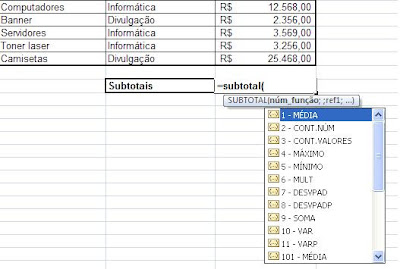
=subtotal(9;E3:E30)

Detalhes da função:
> = (Sinal de Igualdade): Sempre inicia as fórmulas do Excel
> Subtotal - É a função usada no cálculo
> 9 – Esse número refere-se à operação que o Excel deverá executar, o número 9 indica que deverá ser realizada a soma dos valores restantes depois de aplicado o filtro.
> ; - Separa os argumentos da fórmula
> E3:E30– É o intervalo do cálculo

Agora vamos a um exemplo de uso do Subtotal. Clique na seta de seleção na coluna Gênero e desmarque a caixa de opção Selecionar tudo.

Assinale só um item da lista, aqui no exemplo escolhemos Informática, para visualizar somente os valores dessa coluna na totalização. Clique OK.


Observe que na seta do rótulo da coluna Gênero aparece o indicador de filtro e nessa mesma coluna só os artigos de informática estão visíveis.
Nos Subtotais, apenas os valores de produtos de informática são somados.

Se você gostou dessa postagem, deixe seu comentário.

segunda-feira, 23 de março de 2015

Atendendo a pedidos, nessa postagem, faço um tutorial de como realizar essa conversão de PDF (que é um arquivo somente de leitura e impressão) para um arquivo editável do Word.

Há que se observar direitos autorais e propriedade intelectual, né... Não podemos tomar qualquer texto, remover créditos e autorias e modificar à vontade... então é super importante observar esses detalhes.

O Blog Coizaradas é terminantemente contra a cópia, pirataria e downloads ilegais, por isso aqui só tem programas Freewares (Grátis) e sempre citando a fonte e links para os sites de origem.

Primeiro precisaremos de um programa que faça essa conversão. Depois de tentar dezenas deles (tá bom, eu confesso.. foram só quatro), na minha opinião, o que melhor cumpre a tarefa é o Free PDF to Word DOC Converter. O nome é longo mas o programa é pequeno e pode ser baixado no Baixaki por esse link.

Clique no link do Baixaki para iniciar o download:

Salve o arquivo de instalação em seu micro...


Depois de baixado é necessário, obviamente instalar o software...


Não precisa alterar as configurações de instalação, pode pressionar o botão Next e Ok em todas as janelas...a não ser que você queira uma instalação personalizada. Depois de concluída a instalação, vamos ao programa...

Na caixa de texto assinalada com o número 1, você digita o caminho do arquivo, ou clique em Browse para procurar. Na caixa de texto assinalado com o número 2, você obtém o caminho do arquivo já convertido em DOC, não precisa mudar, se quiser mudar clique em Browse e escolha outro local.

Depois clique em Convert to Word Document (3)
Após a conversão o programa emite um aviso da tarefa concluída.

Se a opção Open document for editing after conversion estiver habilitada na janela de conversão, automaticamente o Word abrirá o novo arquivo doc.
Só que nem sempre ele é convertido com a formatação desejada. O meu texto ficou com uma página enorme (45cm de altura), então é necessário formatar a página do Word para os formatos padrão de texto, configurando borda, tamanho de papel e de fonte. O blog Coizaradas teve uma postagem tempos atrás de formatação de página no Word. Quem não viu, clique aqui.

Só tem mais uma coisinha que deixa todo mundo atucanado. O programa converte o texto e aplica uma quebra de parágrafo em cada linha, seria o equivalente a pressionar ENTER a cada final de linha.
Então vamos resolver isso também. Selecione todo seu texto, use o atalho CTRL+T.
Copie tudo para a Área de Transferência (Clipboard) usando o atalho CTRL+C. Abra um novo documento do Word e use o Colar Especial > Texto não Formatado para remover qualquer formatação existente no texto.

Ah...você não lembra pra que serve o Colar Especial? Tsk, tsk... você precisa ler mais o blog Coizaradas...... Clique aqui para ver.

Agora o texto foi colado na sua página sem a formatação anterior, mas ainda tem as linhas quebradas. Se for um documento curtinho, poucas linhas, posicione o cursor no final da linha e pressione Delete no teclado. O espaço vazio é eliminado e o texto da linha abaixo sobe para a linha de cima.

Se for um texto muito longo, você não vai gastar seu precioso tempo fazendo a mesma coisa enjoada por horas.... então, veja como solucionar isso também....
Clique nesse botão que se parece com um P ao contrário. Ele exibe no texto, as marcas de parágrafo e os símbolos de formatação não exibidos pelo Word, como simbolo de ENTER, tabulações e espaços...
Seu texto vai ficar cheio de símbolos estranhos como esses aí abaixo. Vamos substituir esses símbolos de ENTER por um espaço em branco e eliminar as quebras de linha. Pressione F5 no seu teclado e abra a caixa Localizar e Substituir. Clique na aba Substituir.
No campo de texto Localizar digite ^P. O circunflexo tem que ser digitado, não foi erro não... Na caixa Substituir, digite apenas um espaço.

O Word substitui todas as marcas de ENTER por um espaço vazio e reconfigura o texto na página.

É isso aí, gente, qualquer dúvida, sugestão, se essa postagem foi útil... façam um comentário

sexta-feira, 20 de fevereiro de 2015

Com o tempo qualquer computador começa a ficar lento, demooora pra abrir os programas, pra fechar e haja paciência.. mas antes de xingar todo mundo e jogar o note contra a parede.. calma . respira fundo e tenta esse programa que já é bem conhecido no mundo dos socorristas de pc: o CCleaner. ou Crap Cleaner o "Limpador de porcarias". Essa é a tradução literal do nome dele. Ele permite excluir programas obsoletos e não usados, limpa o lixo eletrônico do computador, como arquivos temporários, corrompidos e não utilizados. Dá um pouco de medo? Sim, mas pode ficar tranquilo, ele não apaga nada que esteja sendo usado ou importante para o funcionamento de seu computador.

Quer tentar? Então entra no site do Baixaki e faz o download do programa...
Aqui ó:  Download CCleaner do Baixaki

Quando abrir a página, clique no botão verde "Baixar Gratuito" e depois em  "baixar sem instalador"

Quando terminar o download, clique no botão de download e inicie a instalação. Ele baixa um arquivo executável ( ccsetup500.exe ) mas não tem risco nenhum, mete o mouse e clica!

Siga os passos para instalação do programa, observe se não vai instalar nada junto que você não queira. Quando estiver concluído, clique no ícone na área de trabalho e abra o programa.


Essa é a tela inicial do CCleaner... e a primeira coisa a fazer é apagar programas não utilizados. Para isso, utilize o módulo Ferramentas, clicando na chave de boca...

Procure na lista aqueles programas que você não quer mais na sua máquina. Vou escolher aqui o ATube Catcher que é um programa para baixar vídeos da internet. Se você tiver outros programas como o HAO123, Baidu Antivirus que se instalou sem sua permissão, detone eles todos. Mas cuidado, não vá apagar programas importantes que farão falta depois...


Então selecione o programa (só remove um por vez) e depois clique no botão "Executar desinstalador"
Ele pergunta se você tem certeza que deseja remover o programa, clique SIM.


E pronto! O processo de remoção do programa inicia e desinstala do computador....

Agora vamos à segunda etapa: fazer uma limpeza por arquivos temporários e arquivos de programas que já foram removidos mas que continuam ocupando espaço em disco.

Clique no módulo Limpeza e marque as opções como mostra na janela abaixo. Clique no botão Analisar... ele listará todos os arquivos que podem ser removidos do seu computador...


E quando terminar a análise, clique no botão Executar Limpeza... 


Às vezes é preciso clicar duas vezes no botão da limpeza, mas sem stress....pode apagar sem medo.

Agora vamos limpar o registro do Windows. O Registro do Windows é um grande banco de dados que armazena informações sobre os programas e seus arquivos relacionados. todas as associações de extensão de arquivos e configurações de hardware estão guardadas nele, então não se aventure a mexer nele manualmente, pois qualquer entrada removida ou renomeada pode afetar o funcionamento do SO.


Clique em Registro e depois em Procurar Erros...

O CCleaner iniciará a busca por erros no registro, esses erros ou dados são extensões não mais utilizadas pelos programas, erros de arquivos que contém ActiveX, informações de programas que já foram desinstalados e outros...


Depois clique em Corrigir Erros Selecionados..

No meu caso ele não encontrou muita coisa, pois faço essa limpeza regularmente.

Na próxima postagem, mais uma dica de organização de dados no HD com a ferramenta de Desfragmentação do Windows.. Fique de olho

quarta-feira, 18 de fevereiro de 2015

Já me perguntaram nos cursos que trabalho como colocar dois slides de uma apresentação do Power Point por folha no momento da impressão.. É bem fácil, só precisa mudar algumas configurações  na impressão.

Abra sua apresentação e clique no botão do Office no canto superior esquerdo da tela ou use o atalho CTRL+P.

Na opção Imprimir, ao invés de Slides, escolha Folhetos....


Então a opção "Slides por página" fica habilitado e você escolhe a quantidade de folhetos ou slides por página...
Você pode ainda marcar a opção "Ajustar ao tamanho do papel" para um melhor aproveitamento da folha.

Aqui tem a atualização para o Office 2010. Não deixe de ver :  Imprimir Slides Office 2010.

BLZ? Qualquer dúvida ou sugestão deixe um comentário...
Subscribe to RSS Feed Follow me on Twitter!