Mostrando postagens com marcador Power point. Mostrar todas as postagens

sábado, 19 de maio de 2018

As vezes eu fico pensando no que postar no blog Croizaradas... Photoshop.... Excel.... CorelDraw... Illustrator... Flash... o quê? É difícil escolher o que postar, o que os leitores gostariam de ver e principalmente o que as pessoas mais precisam...

Mas geralmente o mais simples é o que mais tem procura. Sabia? Então aconteceu nessa semana um questionamento sobre colocar marca dágua no fundo de uma página do Power Point. E a pessoa me disse: 

- Solano, porque você não faz uma postagem no seu blog? 
Então eu pensei: É mesmo, né!?

Então vamos lá: Como inserir uma marca d'água, uma imagem no fundo de uma página de uma apresentação do Power Point.

Abra o programa e obtenha ou digite um texto  mais ou menos como está na pagina de baixo...

Essa caixa de texto pode ser apagada, clique no contorno e depois pressione a tecla Delete no teclado.

Agora selecione o texto e faça o alinhamento para que fique à esquerda


Agora nós vamos inserir uma imagem: Clique em INSERIR e veja as opções:

- Imagens: Permite inserir uma imagem já salva em seu computador, é só clicar e procurar nas pastas do computador
- Imagens Online: Permite pesquisar na Internet por imagens para a apresentação


Vamos escolher Imagens e procurar no computador, escolhi  uma imagem de pôr do sol...


Clique na imagem e escolha Inserir:

Maaaas a imagem aparece em cima do texto!!
Muita calma nessa hora...Clique na imagem, veja que aparecem alguns quadradinhos nos cantos... São chamados de Marcas de seleção..
 Clique em Recuar e depois em Enviar para trás.

 Clique nas marcas de seleção e arraste o mouse até o canto da página, faça isso nos quatro cantos até a imagem preencher toda a página..


Na parte de baixo, idem...

Agora clique na Guia Formatar para acessar a Guia para tratar a foto...


Aqui é possível escolher gradações de cor para deixar a foto com mais Brilho e mais Contraste em várias combinações de Luz e Contraste...

 Para mais opções e personalização, clique em Opções de Correção de Imagem...

No canto direito da tela vai abrir uma barra vertical onde pode-se, manualmente, formatar a imagem..


Se não der certo ou o resultado não é o que você esperava, clique em Redefinir Imagem e tudo volta ao início...

Se for necessário mudar a cor do texto, selecione-o passando o mouse por cima dele com o botão pressionado e na Guia Início, procure o ícone com a opção de troca de cor, como marcado abaixo...


No final, não esqueça de salvar se ficar como você esperava...

Se você gostou, se foi útil, siga o Blog clicando ao lado direito no botão SEGUIR, assim sempre que eu publicar uma postagem, você será avisado. Quem sabe não era o que você tanto procurava na Internet???

Tá com dúvida, problema para resolver alguma coisa em algum programa? Deixe um comentário que eu faço um tutorial beem passo a passo. Abraços a todos!

quinta-feira, 29 de setembro de 2016


Essa é uma atualização das postagem que fiz tempos atrás com o Office XP. Já que praticamente ninguém ou poucas pessoas ainda usam as versões mais antigas...
Abra sua apresentação e pressione CTRL+P para abrir a janela de impressão. Depois escolha " Slides em Página Inteira" e marque quantas imagens da apresentação você quer colocar por página.


Duas, ficará assim...

Você pode escolher as opções de impressão se for uma impressora a laser PB para dar mais contraste á impressão..


BLZ? Qualquer dúvida ou sugestão deixe um comentário...

terça-feira, 15 de março de 2016

Uma dúvida muito frequente entre usuários iniciantes do Power Point é porque algumas apresentações de slides que recebemos abrem em tela cheia e outras abrem no programa em modo de edição e também como mudar isso....

Isso se deve ao modo como a apresentação é salva. Se o arquivo for salvo como PPTX, abrirá sempre em modo de edição onde você poderá modificar o texto, trocar as fotos, trocar o modelo de cor e qualquer edição que você queira fazer.

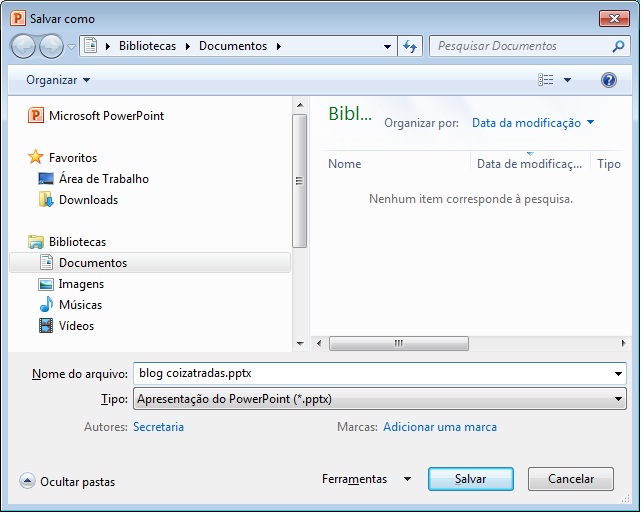
Veja abaixo: Escolha um nome para o arquivo, mas não pode usar  os seguintes caracteres  ?  * / ! o resto pode.

Em Tipo: Procure o item e salve como "Apresentação do Power Point (*.pptx)" ou *.ppt se o programa for mais antigo. Depois confirme para SALVAR.


Maaas se sua apresentação está pronta e você não quer mais mexer nela, nem deixar que bicudos a modifiquem, salve como PPSX, então abrirá sempre em tela cheia no Power Point.


Mas vamos supor que depois de tudo pronto você percebeu que faltaram algumas informações na sua apresentação e você gostaria de editá-la novamente.... É possível? Sim... então faça isso.

Encontre o local do arquivo, eu salvei aqui na Área de trabalho do Windows pra ficar mais fácil de encontrar, clique uma vez sobre o nome do arquivo e pressione a tecla F2 no teclado.

Assim vai abrir a opção de renomear seu arquivo...

Ao invés de alterar o nome, altere a extensão para PPTX. pode ser com letras minúsculas mesmo...

O Windows vai abrir uma caixa de diálogo alertando que isso pode danificar ou tornar o arquivo inutilizável, mas pode clicar em SIM!


A extensão vai ser trocada e agora o Power Point abre em modo de edição novamente. Se você quiser salvar uma imagem da apresentação para publicação no Face, num blog ou simplesmente guardá-la numa pastinha, clique com o botão direito do Mouse sobre a foto e no menu flutuante escolha "Salvar como imagem". Escolha um nome para a foto e clique em Salvar.

Para finalizar depois é só salvar como PPSX de novo.


Atenção: Não saia por aí alterando extensões de arquivo, esse caso é uma exceção. Na maioria das vezes o arquivo que tem sua extensão trocada se torna inutilizável.

Fácil, né. Então se você gostou ou se foi útil compartilhe no seu face e ajude o Blog Coizaradas a crescer ainda mais.. Abraços pra todos e deixe seu comentário que eu respondo!
Subscribe to RSS Feed Follow me on Twitter!