Mostrando postagens com marcador computador lento. Mostrar todas as postagens

terça-feira, 18 de dezembro de 2018


Com o tempo qualquer computador começa a ficar lento, demora muito para abrir os programas, para fechar também e haja paciência.. mas antes de xingar todo mundo e desistir do seu laptop ou do seu PC.. mantenha  a calma, respire fundo e tente esse programa que já é bem conhecido no mundo dos socorristas da informática: o CCleaner. ou Crap Cleaner, o "Limpador de porcarias". Essa é a tradução literal do nome dele.


Ele permite excluir programas obsoletos e não usados, limpa o lixo eletrônico do computador, como arquivos temporários, corrompidos e não utilizados. Dá um pouco de medo? Sim, mas pode ficar tranquilo, ele não apaga nada que esteja sendo usado ou importante para o funcionamento de seu computador.

Quer tentar? Então digite esse endereço no seu navegador e faça o download do programa...


 Quando abrir a página, clique no botão verde "FREE"  para baixar a versão gratuita e depois em  qualquer link mais abaixo indicado pela seta vermelha. Eu escolhi o Ccleaner.com


Quando terminar o download, clique no botão de download e inicie a instalação. Ele baixa um arquivo executável ( ccsetup551.exe ) mas não tem risco nenhum, pode clicar e iniciar a instalação.


Siga os passos para instalação do programa, observe se não vai instalar nada junto que você não queira. 

 Quando estiver concluído, clique no botão Run CCleaner para abrir o programa.


Essa é a tela inicial do CCleaner... e a primeira coisa a fazer é limpar os arquivos desnecessários de seu computador. Para isso, utilize o módulo Cleaner, clicando na vassourinha...


Clique em Analyze para iniciar a busca por lixo eletrônico no computador. Ele vai analisar as pastas de arquivos e do sistema um busca de arquivos desnecessários.


Quando o processo estiver concluído, o CCleaner exibe a lista de arquivos que podem ser removidos do computador. Clique em Run Cleaner para iniciar a limpeza.


Antes de apagar ele irá  solicitar a sua confirmação. Clique Continue para iniciar.


Às vezes é preciso clicar duas vezes no botão da limpeza, mas sem stress....pode apagar sem medo.


Agora vamos limpar o registro do Windows. O Registro do Windows é um grande banco de dados que armazena informações sobre os programas e seus arquivos relacionados. Todas as associações de extensão de arquivos e configurações de hardware estão guardadas nele, então não se aventure a mexer nele manualmente, pois qualquer entrada removida ou renomeada pode afetar o funcionamento do SO.

Clique em Registry e depois em Scan for Issues...


O CCleaner iniciará a busca por erros no registro, esses erros ou dados são extensões não mais utilizadas pelos programas, erros de arquivos que contém ActiveX, informações de programas que já foram desinstalados e outros...


No meu caso ele não encontrou muita coisa, pois faço essa limpeza regularmente. Depois de chegar ao 100% clique em Fix Selected Issues, daí ele corrige os erros do Registro do Windows.


Antes de limpar o CCleaner pergunta se você deseja fazer um backup desses registros, clique em Não.


Agora dê um click em Fix All Selected Issues para ele corrigir todas as entradas.


Pronto, agora seu laptop ou computador está limpo ou livre de lixo eletrônico. 

Apagar programas não utilizados. Para isso, utilize o módulo Tools, clicando na chave de boca...


Procure na lista aqueles programas que você não quer mais na sua máquina. 

Vou escolher aqui o oCam que é um programa para gravar vídeos da tela do computador.. 

Se você tiver outros programas como o HAO123, Baidu Antivirus que se instalou sem sua permissão, apague eles todos. Mas cuidado, não vá apagar programas importantes que farão falta depois...

Então selecione o programa (só remove um por vez) e depois clique no botão "Uninstall"


Ele pergunta se você tem certeza que deseja remover o programa, clique SIM.


E pronto! O processo de remoção do programa inicia e desinstala o programa do computador....

Bem fácil, né. Na próxima postagem dicas legais de como organizar seus arquivos no computador usando a ferramenta de Desfragmentação. 

Gostou da postagem? Deixe um comentário que eu respondo.

sexta-feira, 10 de junho de 2016

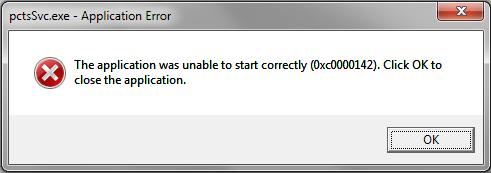
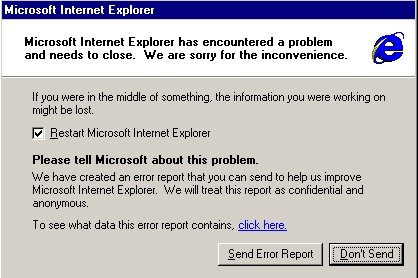
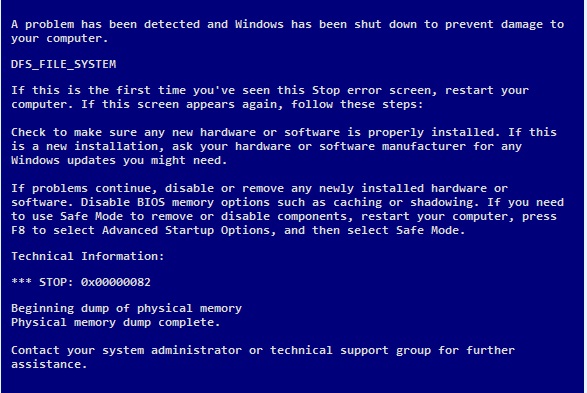
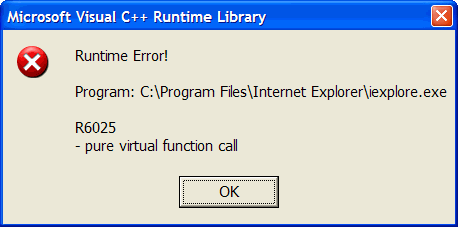
Não importa se você usa Windows 2000, XP, Vista, Seven, 8 ou 10.. hora ou outra ele vai dar uma travada e até congelar a tela. Nas últimas versões alguns erros foram corrigidos e não tem se repetido, como a famigerada tela azul que dava erro, geralmente por incompatibilidade de hardware. Quem usa computador todo o dia ou faz assistência deve estar familiarizado com essas telinhas...


Você lembra de algumas delas?


Fiz uma listinha com sugestões para preservar seu computador sempre funcionando

Dicas para que seu computador tenha uma prolongada vida útil.

Monitor:
1.     Não use produtos químicos para a limpeza, nem na tela nem do gabinete.
2.     Não toque a tela com objetos pontiagudos como canetas ou chaves de fenda e nem com as mãos para não sujar com gordura ou suor.
3.     Não exponha o monitor direto ao sol ou em uma janela que incida sol sobre o equipamento.
4.     Use sempre um protetor de tela, dê a preferência para fundo escuro.
5.     Mantenha-o em lugar bem ventilado, longe da poeira e da umidade.

Gabinete:

1.     Não use produtos químicos para a limpeza do gabinete, apenas uma flanela úmida.
2.     Abra a unidade de DVD pressionando o botão Abrir e o feche com mesmo botão.
3.     Não abra o gabinete com a tomada de força ligada.
4.     Não remova uma unidade de disco removível (pen-drive, HD Externo, câmera fotográfica, MP3 ou MP4) sem desabilitar o componente e interromper a conexão com o computador.
5.     Mantenha-o em lugar bem ventilado, longe da poeira e da umidade.

Teclado:
1.     Não bata nas teclas, apenas digite.
2.     Não o lave com água, apenas use uma escovinha e uma flanela seca.
3.     Não bata o teclado contra a mesa ou outro objeto para tirar sujeira, use um aspirador de pó.
4.     Não exponha teclado do seu computador ao sol ou ao calor excessivo
5.     Use capas para proteger contra o pó e umidade
6.     Não faça lanches e nem beba em frente ao computador, os farelos e a água destroem os componentes oxidando as placas de circuitos integrados.

Mouse:
1.     Não pressione as teclas com demasiada força, apenas clique.
2.     Periodicamente passe um pano úmido embaixo do mouse para remover as impurezas acumuladas ao arrastar o mouse sobre o mouse-pad.

Cuidados com o Notebook:
1. A primeira carga deve ser de 8 horas e não deixe terminar completamente a carga antes de liga-lo á tomada novamente. Ao carregar a bateria espere até chegar aos 100%
2. Não tampe as saídas de ar quente, isso superaquece os componentes e pode causar o desligamento e em casos extremos, a queima de componentes.
3. A limpeza da tela de um notebook é crucial, pois o LCD é muito sensível. Utilize um pano macio e esfregue sem fazer pressão para remover pó e sujeiras maiores. Nunca faça pressão sobre uma tela de LCD ou LED.

Gerais:
1.     Nunca desligue seu micro com o Sistema Operacional ainda rodando.
2.     Antes de desligar seu micro, feche todos os programas.

3.     Se o micro for permanecer por muito tempo sem uso, desligue da tomada.

sexta-feira, 13 de maio de 2016

Com o tempo qualquer computador começa a ficar lento, demora muito para abrir os programas, para fechar e haja paciência.. mas antes de xingar todo mundo e desistir do seu note.. mantenha  a calma, respire fundo e tente esse programa que já é bem conhecido no mundo dos socorristas de pc: o CCleaner. ou Crap Cleaner, o "Limpador de porcarias". Essa é a tradução literal do nome dele.

Ele permite excluir programas obsoletos e não usados, limpa o lixo eletrônico do computador, como arquivos temporários, corrompidos e não utilizados. Dá um pouco de medo? Sim, mas pode ficar tranquilo, ele não apaga nada que esteja sendo usado ou importante para o funcionamento de seu computador.

Quer tentar? Então entra no site do Baixaki e faz o download do programa...
Aqui ó:  Download CCleaner do Baixaki

Quando abrir a página, clique no botão verde "Baixar Gratuito" e depois em  "baixar sem instalador"

Quando terminar o download, clique no botão de download e inicie a instalação. Ele baixa um arquivo executável ( ccsetup500.exe ) mas não tem risco nenhum, pode clicar e iniciar a instalação.

Siga os passos para instalação do programa, observe se não vai instalar nada junto que você não queira. Quando estiver concluído, clique no ícone na área de trabalho e abra o programa.


Essa é a tela inicial do CCleaner... e a primeira coisa a fazer é apagar programas não utilizados. Para isso, utilize o módulo Ferramentas, clicando na chave de boca...

Procure na lista aqueles programas que você não quer mais na sua máquina. Vou escolher aqui o ATube Catcher que é um programa para baixar vídeos da internet. Se você tiver outros programas como o HAO123, Baidu Antivirus que se instalou sem sua permissão, apague eles todos. Mas cuidado, não vá apagar programas importantes que farão falta depois...


Então selecione o programa (só remove um por vez) e depois clique no botão "Executar desinstalador"
Ele pergunta se você tem certeza que deseja remover o programa, clique SIM.


E pronto! O processo de remoção do programa inicia e desinstala do computador....

Agora vamos à segunda etapa: fazer uma limpeza por arquivos temporários e arquivos de programas que já foram removidos mas que continuam ocupando espaço em disco.

Clique no módulo Limpeza e marque as opções como mostra na janela abaixo. Clique no botão Analisar... ele listará todos os arquivos que podem ser removidos do seu computador...


E quando terminar a análise, clique no botão Executar Limpeza... 


Às vezes é preciso clicar duas vezes no botão da limpeza, mas sem stress....pode apagar sem medo.

Agora vamos limpar o registro do Windows. O Registro do Windows é um grande banco de dados que armazena informações sobre os programas e seus arquivos relacionados. todas as associações de extensão de arquivos e configurações de hardware estão guardadas nele, então não se aventure a mexer nele manualmente, pois qualquer entrada removida ou renomeada pode afetar o funcionamento do SO.


Clique em Registro e depois em Procurar Erros...

O CCleaner iniciará a busca por erros no registro, esses erros ou dados são extensões não mais utilizadas pelos programas, erros de arquivos que contém ActiveX, informações de programas que já foram desinstalados e outros...


Depois clique em Corrigir Erros Selecionados..

No meu caso ele não encontrou muita coisa, pois faço essa limpeza regularmente.

Na próxima postagem, mais uma dica de organização de dados no HD com a ferramenta de Desfragmentação do Windows.. Fique de olho
Subscribe to RSS Feed Follow me on Twitter!