Mostrando postagens com marcador Dicas de Photoshop. Mostrar todas as postagens

sábado, 3 de fevereiro de 2018

Uma das coisas que torna o Photoshop uma incrível ferramenta é a fácil e dinâmica interface e os ótimos atalhos e comandos que você pode fazer somente pelo teclado.


1. Pressionando a tecla Tab as paletas e a barra de ferramentas ficam escondidas. Mas você também pode pressionar Shift+Tab pra esconder somente as paletas, deixando a barra de ferramentas visível ainda.

2. Mova suas paletas para o canto mais próximo da tela, ou da borda, clicando na barra de título (a 
parte azul) com o Shift.

3. Dando clique duplo na barra de título das paletas e da barra de ferramentas elas irão minimizar.

4. Dando um clique duplo nos ícones da barra de ferramentas irá abrir a barra de opções para o respectivo ícone na parte de cima. Ou você pode ir a Janela » Opções.

5. Use o campo de zoom (na parte inferior esquerda da tela) pra colocar rapidamente um valor certo de zoom.

6. Segurando o Alt você transforma qualquer botão de Cancelar em um botão de Reset. Isso serve pra voltar as configurações normais da imagem sem ter que ficar voltando, ou Cancelando pra voltar.

7. Aperte o Caps Lock para transformar o cursor de alguma ferramenta em um cursor mais preciso. Só não irá funcionar se nas Preferências já tiver com os cursores precisos habilitados.

8. Pressionando a tecla F você muda a tela entre os tipos de modos de tela, ou clicando em cada um deles na parte de baixo da barra de ferramentas.

9. Clicando duas vezes no fundo do Photoshop irá automaticamente aparecer a tela para abrir arquivo.

10. Clicando na paleta Cores (F6) segurando Shift você muda entre os tipos de cores disponíveis nos modos RGB, CMKY, Grayscale, Web Safe Colors, ou clique com o botão direito e escolha.

11. Clique com o botão direito na barra de título de uma imagem pra acessar rapidamente as opções: Tamanho da Imagem, Tamanho da Tela de Pintura e Duplicar Imagem.

12. Deixando o cursor do mouse parado sobre uma barra de título de uma imagem irá mostrar o caminho onde a imagem está no seu HD, o zoom e a camada que está sendo trabalhada no momento.

13. Use o código das cores Hexadecimais (#) para pegar uma cor exata e usá-la em outras imagens ou até outros programas que suportem cores hexadecimais.

14. Clicando no botão de triangulo da Paleta de Ações ou nas Camadas agrupadas você abre todas as pastas dentro dela.Para trocar de documentos abertos aperte Ctrl+Tab ou Ctrl+F6.

15. Use o Reverter (F12) ou Arquivo » Reverter, para voltar o documento à última vez que ele foi salvo.

16. Usando Shift você pode traçar uma linha reta, ou fazer um quadrado com dimensões iguais, ou um círculo.

17. Segurando o Ctrl a qualquer hora você pode usar a ferramenta Move (V) sem trocar a ferramenta que está usando no momento. E quando estiver usando-a, segure o Ctrl+Alt juntos para copiar e arrastar a camada que está usando.

18. Segurando a barra de espaço a qualquer momento você pode usar a ferramenta Mão (H) pra mover a figura sem trocar a ferramenta que está usando.

19. Acesse a ferramenta de zoom a qualquer momento apertando Ctrl+Espaço pra aumentar e Alt+Espaço pra diminuir. Clicando com o botão do mouse depois.

20. Pressionando Ctrl+Mais (+) você aumenta o zoom direto, e Ctrl+Menos (-) você diminui o zoom direto também. E Ctrl+Alt+Mais a figura fica do tamanho original, e Ctrl+Alt+Menos ela fica no tamanho que encaixa na tela.

21. Segurando o Alt na hora de escolher uma cor com Conta gotas, ela ficará como cor de fundo.

22. Clique num dos ícones da barra de ferramentas com o Ctrl para resetar as configurações dele para o padrão.

23. Para aumentar ou diminuir o tamanho de um pincel, use os colchetes [ e ].

24. Para escolher o tamanho da caixa de dialogo de um texto, segure o Alt e clique na ferramenta de texto (T)

25. Para reaplicar o ultimo filtro usado com as mesmas configurações aperte Ctrl+F (Filtro » Último Filtro usado). E Alt+Ctrl+F para escolher novas configurações do ultimo filtro.

26. Aperte Ctrl+Shift+Z e Ctrl+Alt+Z para voltar ou avançar o que você fez na Paleta Histórico.

27. Use o Alt+Backspace e Ctrl+Backspace para preencher com a cor que estiver no Fundo e Shift+Backspace para abrir a opção Preenchimento.

28. Use Alt+Shift+Backspace e Ctrl+Shift+Backspace para preencher somente a parte onde tem pixels, preservando a transparência, com as cores de Frente e Fundo respectivamente.

29. Para usar a Transformação Livre (Ctrl+T) e duplicar a camada ao mesmo tempo, basta apertar Ctrl+Alt+T ou Alt » Editar » Transformação Livre. Mas tem que estar com algo selecionado.

30. Para reaplicar a ultima transformação aperte Ctrl+Shift+T (Editar » Transformar » Novamente). E reaplique a ultima transformação numa duplicata apertando Ctrl+Alt+Shift+T.

31. Para impedir que a ferramenta de Corte (C) passe da borda da imagem segura Ctrl.

32. Para mudar o angulo de uma imagem existem várias maneiras. Selecione a ferramenta de medida (I) junto com o conta gotas, e trace uma linha de como é o angulo que você quer que a imagem fique, depois vá em Imagem » Girar tela de Pintura » Arbitrario.

33. Segurando o Ctrl+Alt na hora que carregar o Photoshop faz com que apareça as preferências de disco antes de entrar no programa.

34. Para tornar as preferências TODAS para as originais, segure Ctrl+Alt+Shift na hora de carregar o Photoshop.

35. Para salvar a ação que você fez para um arquivo de texto pra você ler depois o que fez, segure Ctrl+Alt e clique em Salvar Ações.

Ufa! Acabou.....espero que sejam úteis....

sexta-feira, 1 de novembro de 2013

É bastante comum no Photoshop, tratar partes da imagem separadamente. Para isso, precisamos definir a área desejada por meio das ferramentas de seleção.  As ferramentas de seleção do grupo Marquee são as mais simples.

Com elas, podemos fazer contornos retangulares, circulares, de uma só linha ou coluna.
Para criar uma área de seleção retangular, basta selecionar a ferramenta, clicar na imagem e arrastar o cursor. Quando soltamos o botão do mouse, a seleção é feita.

Note que a ferramenta Rectangular Marquee tem a opção Feather (Difusão). Ela permite a criação de seleções retangulares com bordas arredondadas. Quanto maior o valor do recurso Difusão, mais arredondada e mais suavizada é a borda.

Outro grupo de ferramentas de seleção é o Lasso, que inclui opções do  Lasso (Laço), Polygonal  Lasso ( Laço Poligonal) e Magnetic Lasso ( Laço Magnético)

As ferramentas Lasso são mais flexíveis do que as ferramentas Marquee, mas exigem mais habilidade do usuário no controle do mouse.

 A opção de Laço permite o contorno à mão livre. O usuário clica na imagem e arrasta o cursor, definindo o traçado. Esse tipo de recorte não é muito preciso e requer muita atenção e habilidade com o mouse.

O Laço poligonal permite a criação de qualquer tipo de polígono. Não é necessário arrastar o cursor. O usuário apenas clica nos lugares desejados e o Photoshop traça uma reta, ligando os pontos e completando o polígono

O Laço Magnético é uma opção melhor do que a manual para demarcar áreas em imagens com bordas nítidas. Basta clicar no ponto de partida da seleção e contornar a área desejada. O Photoshop “adivinha” o contorno, facilitando a seleção.

Além das ferramentas Marquee e Lasso, podemos criar uma seleção por meio do recurso varinha mágica ou Magic Wand (W).  Quando clicamos com a varinha na imagem, ela seleciona todos os pixels de cor semelhante. Assim, fica mais fácil selecionar áreas inteiras da mesma cor.

 Observe as propriedades da Ferramenta Magic Wand:
 Tolerance: controla o nível de tolerância em relação às cores. Quanto maior o valor, mais diferentes da cor original são os pontos selecionados pela varinha.
Anti-Alias: Minimiza o serrilhado na borda da seleção
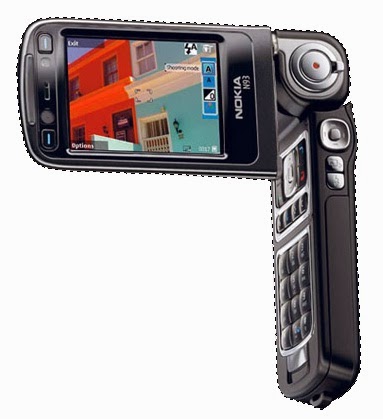
Contiguous: Quando marcada, seleciona áreas contínuas da imagem que tem a mesma cor, desmarcada, a varinha seleciona pontos da mesma cor que estão separados na imagem, como partes do telefone na imagem abaixo.
Para selecionar várias áreas da imagem simultaneamente, pressionamos a tecla Shift enquanto usamos as ferramentas. Sample All layers: Permite a seleção de cores com o mesmo tom em todas as camadas


Opções de Seleção:
No momento de criar uma nova seleção existem quatro métodos diferentes de realizar a operação. Esses métodos são selecionados na caixa Opções de Seleção:
A - Nova Seleção: Cria uma nova seleção. Ao iniciar a segunda seleção, desativa a primeira.
B - Adicionar: Solda duas seleções, formando uma única seleção quando sobrepostas.
C - Subtrair: Em duas seleções sobrepostas, a segunda seleção subtrai (corta) a área comum com a primeira.
D – Interseção com : Em duas seleções que se sobrepõem, cria uma nova seleção a partir da sobreposição.


 SELEÇÃO INVERSA

O recurso de seleção inversa é útil para recortar imagens com fundo de uma só cor. No exemplo, clicamos com a varinha no fundo branco, que é selecionado.

Nesse caso de cima, use a Varinha Mágica, defina uma tolerância de seleção, de acordo com as cores de fundo. Por exemplo: se o fundo for branco 100%, deixe a tolerância no máximo 5%. Se for um pouco mais escuro, vá aumentando gradativamente a tolerância fazendo alguns testes. Depois que você selecionou o fundo (clicando com a ferramenta Magic Wand no fundo branco) inverta a seleção para selecionar o notebook, e não mais o fundo. Para inverter a seleção, clique no menu Select > Inverse (Ctrl+Shift+i).


sábado, 1 de outubro de 2011

Que tal criar um pincel novinho no Photoshop com o formato totalmente personalizado? Pode ser uma foto sua, da amada ou seu personagem preferido. É super fácil!

Primeiro abra o photoshop (of course) e abra uma imagem que você gostaria de transformar em pincel. Eu procurei o Mickey, personagem de Walt Disney para fazer esse tutorial. Uma coisa importante. Não pode ser uma imagem muito grande, senão o Photoshop nem deixa disponível a opção de criar o pincel.

Depois é necessário recortar a imagem e deixá-la com fundo transparente. Para isso, se a imagem tiver outro fundo, transforme a camada da imagem em camada 0, dando dois clicks na camada da imagem na paleta Layers. Com a ferramenta Magic Wand Tool (M - Varinha Mágica) selecione os fundo branco e aos poucos apague até ficar transparente.
Quando todo o fundo estiver quadriculado, está transparente, então clique no menu Edit > Define Brush Preset. Nessa janela que abre, digite o nome para seu pincel.
Clique OK. Agora selecione a ferramenta Brush (Pincel) e clique na seta para abrir a lista de pincéis do Photoshop. No final da lista está o seu novo pincel.
Escolha uma cor qualquer no Color Picker (Seletor de Cores) e divirta-se clicando na tela... Para ajustar os tamanhos das pinceladas, clique com o botão direito do mouse em qualquer área de seu trabalho e movimente o slider (seta) para aumentar ou diminuir o tamanho do pincel.


Para aumentar e diminuir o tamanho do pincel você poderá, usar no teclado as teclas dos colchetes [ para diminuir e ] para aumentar

Para excluir um pincel, clique com o botão direito do mouse sobre o pincel e escolha Delete Brush no menu suspenso.

Facinho...facinho. Gostou? Deixe um comentário. o blogueiro agradece.

quarta-feira, 8 de junho de 2011

Pra quem gosta de brincar um pouco com o Adobe Photoshop, vou dar uma dica de como criar um efeito super legal. Chamas, fogo no texto e sem usar plugins ou outros programas adicionais. É muito fácil e pode ser feito em qualquer versão do programa. Comece assim:

1. Crie um Novo trabalho - File/New e configure assim:


Width (Largura): 20 cm
Height (Altura): 10 cm
Resolution: 150 pixels/inch

2. Pinte o fundo de preto, para retornar às cores padrão, se não estiver preto e branco no Color Picker, pressione a letra D no teclado. Isso faz com que as cores retornem ao padrão (Default). Com a ferramenta Paint Bucket (lata de tinta), pinte o fundo de preto.

3. Use a ferramenta de texto (com a letra T) e escolha Horizontal Type Tool e digite uma palavra em branco no fundo preto. Aumente o tamanho para 150 e escolha uma fonte bem encorpada, uma Futura Black ou Impact...
4. Agora vamos girar a imagem para aplicar alguns efeitos. Clique em Image e escolha Rotate Canvas e 90° CCW (Counter Clock Wise) - Girar fundo 90° no sentido anti-horário.
5. O primeiro filtro será aplicar um efeito de vento, Clique em Filter/Stylize e depois Wind.


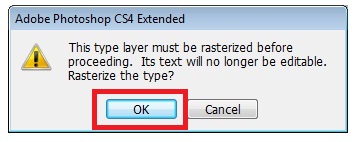
6. O Photoshop abrirá uma caixa de diálogo dizendo que o texto vai ser rasterizado. Ou seja, será convertido em imagem e não poderá mais ser editado posteriormente.

Pode clicar em OK sem medo...

7. Aplique o filtro Wind e marque as opções abaixo:

- Blast e From the Right - repita esse filtro duas vezes... bem igualzinho....

8. Agora vamos para o próximo filtro. Clique em Filter/Distort e escolha Ripple...

Configure dessa forma:

e confirme OK

9. Agora vamos retornar à posição normal do texto. Clique no menu Image/Rotate Canvas e escolha 90° CW (Clock Wise) para girar no sentido horário.

10. Hora de mesclar as camadas. Clique no menu Layer e escolha Merge Visible para mesclar as camadas visíveis, pode pressionar CTRL+SHIFT+E para mesclagem também.

11. No menu Image escolha Adjustments e depois Color Balance - CTRL+B (Equilíbrio de Cores) e configure os três modos (Shadows, MidTones e HighLights) como mostrado na telinha abaixo.

No final você terá a imagem, com o texto em chamas. Você pode configurar o Color Balance de maneira que o fogo fique mais realista, isso fica a seu critério.
Gostou? Tens alguma sugestão, crítica ou ideia? Deixe seu comentário...

quarta-feira, 29 de dezembro de 2010

Existem milhões de tutoriais na Internet mostrando formas de envelhecer fotos e até simular um efeito sépia, mas a grande maioria se detém em máscaras e uma interminável lista de efeitos... Por isso decidi fazer essa postagem que mostra de maneira bem simples como dar um aspecto envelhecido na imagem. Para tal usaremos o Adobe Photoshop e claro, uma foto.

Abra a imagem clicando em File>Open (Arquivo > Abrir) ou CTRL+O. Para abrir uma foto pode-se também dar dois clicks rápidos na tela de fundo do Photoshop.
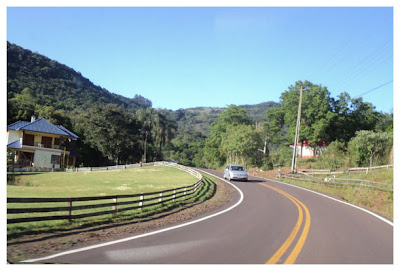
Aqui está a imagem de uma estrada no interior. Agora o primeiro passo é criar uma nova camada para aplicar a cor que dará o aspecto de foto velha... Clique no menu Layer>New> Layer (Camada>Nova>Camada ou Ctrl+Shift+N)
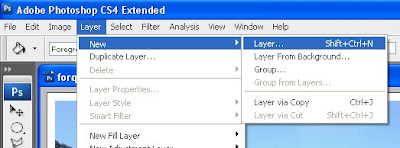
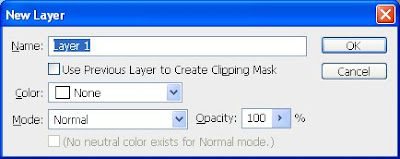

Você poderá até escolher um nome para a nova camada, mas é opcional.. Clique OK ou pressione Enter.
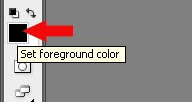
Clique no Color Picker (Seletor de Cores) e escolha a cor.
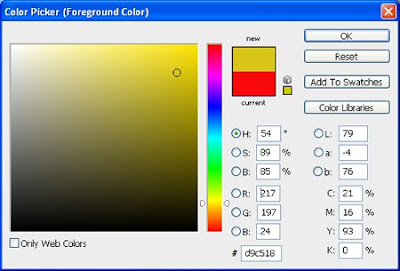

Escolha uma cor entre Laranja escuro Marrom.
Certifique-se que a camada nova esteja selecionada (em azul), selecione a ferramenta Paint Bucket (Lata de Tinta) e clique sobre a foto.
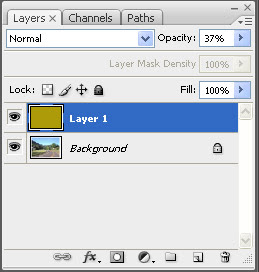
A nova camada, agora com a cor, cobre a foto. Para visualizar o efeito de envelhecida, diminua o controle Opacity (Opacidade) entre 35% e 40%
Veja o resultado abaixo.


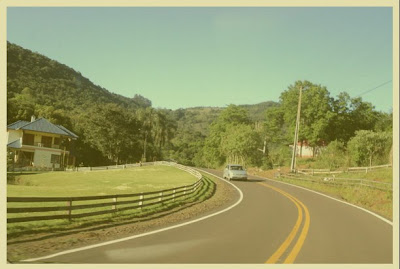
Para simular um efeito de sépia, mude o Blend Option (Modo de Mesclagem) para Color (Cor) e aumente o valor da Opacidade.
Olha o resultado aí..

Esse efeito sépia apenas remove a intensidade das cores, mas não transforma a foto em Monocromática.

quarta-feira, 20 de janeiro de 2010

Se você tem uma foto e quer cortá-la aproveitando apenas parte da imagem, use a ferramenta Corte Demarcado. Ela permite cortar rapidamente uma imagem para obter apenas a área selecionada.
Por isso, essa ferramenta é um dos recursos mais usados no Photoshop. O uso da ferramenta é simples. Basta clicar na ferramenta, depois na imagem, e arrastar, como se estivesse usando uma ferramenta de seleção. Ao soltar o botão do mouse, o Photoshop marca a área que será cortada.

Se quiser cancelar a operação, pressione a tecla Esc. Para cortar a imagem, basta dar um duplo clique dentro da área desejada ou pressionar Enter. Para criar uma seleção de corte com altura e largura iguais, pressione Shift ao usar a ferramenta. Assim, você pode manter a proporção entre os lados da seleção.
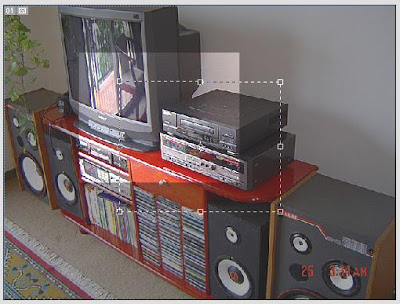
Se precisar mover a área de corte, clique nela e a arraste até o local desejado. Para aumentar ou diminuir os lados da seleção separadamente, basta clicar numa das alças da área marcada e movê-la. Podemos também girar a seleção feita com a ferramenta Corte Demarcado para obter imagens em forma de losango.

Depois de criar a seleção, basta posicionar o mouse fora da área marcada, clicar e arrastar para girar a imagem em sentidos horário ou anti-horário.

quarta-feira, 28 de outubro de 2009

Quantas vezes precisamos de uma foto com efeito de movimento e desistimos porque é uma tarefa penosa conseguir o efeito desejado. Usando o Photoshop, a técnica de aplicar movimento é bem simples.

Você pega a fotografia totalmente nítida e seleciona a área que deseja aplicar o efeito de movimento. A parte mais complicada e demorada é criar uma seleção ao redor do objeto.

Com a ferramenta Laço Poligonal (L) criamos uma seleção. Definimos o raio de difusão em 5 pixels. A seleção pode ser criada também com com a ferramenta Caneta, mas é mais complicado. Então vamos seguir com a Ferramenta de Laço poligonal mesmo.

Tanto o carro, como o fundo estão com nitidez. O nosso objetivo é aplicar um efeito de desfoque em movimento no segundo plano para destacar ainda mais o carro. Com a ferramenta Laço (L) , faça uma seleção em torno da área que vai ser modificada com o efeito de movimento.

Finalmente, podemos aplicar o filtro para simular o efeito de movimento em segundo plano. Acesse o menu Filtro>Desfoque>Desfoque de Movimento. Na caixa de opções, definimos o Ângulo e a distância do desfoque. Teste algumas variações para chegar ao efeito desejado. Veja o resultado final na figura.

Após aplicar o filtro de distorção no fundo, repita a operação com o chão.
Nas rodas do carro, para dar efeito de movimento, selecione-as com a ferramenta de seleção Letreiro Elíptica.

Para fazer pequenos ajustes na seleção, utilize o menu Selecionar>Transformar Seleção...

confirme a operação quando estiver no tamanho correto e depois aplique um filtro de desfoque radial. Use o menu Filtro>Desfoque>Desfoque Radial.

Veja abaixo o resultado:

VEJA O ANTES E O DEPOIS
Repita os procedimentos para as rodas traseiras do carro e está pronto o efeito....
Subscribe to RSS Feed Follow me on Twitter!